INHALTSVERZEICHNIS
- Anlegen neuer Assets
- Ergänzung von Informationen zu einem Asset
- Status und Workflows für Übersicht und Zusammenarbeit
Im Asset Hub verwalten Sie die in Ihrer Organisation genutzten Drittparteien, wie Dienstleister, Freelancer oder verbundene Unternemen sowie verwendete Software und Datenspeicher. Alle relevanten Informationen können so an zentraler Stelle dokumentiert und verwaltet werden.
Anlegen neuer Assets
Bei der Erstellung eines neuen Eintrags können Sie auf eine Datenbank von häufig verwendeten Assets zugreifen. Diese Einträge sind in weiten Teilen vorab befüllt, so dass Sie lediglich individuelle Anpassungen und Ergänzungen vornehmen müssen. Alternativ können Sie natürlich auch komplett frei neue Einträge erstellen.
Ergänzung von Informationen zu einem Asset
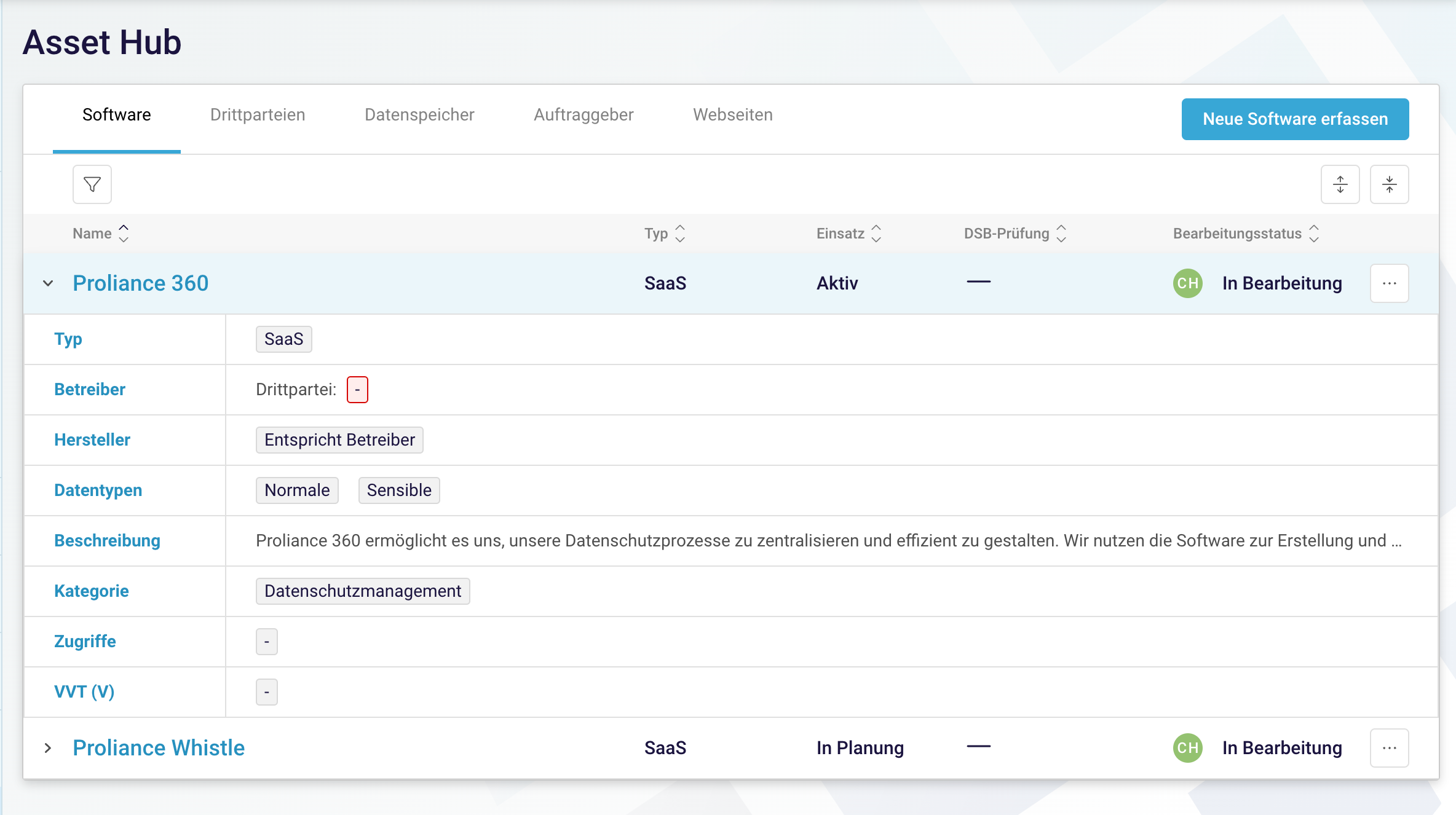
In der Übersicht können Sie einsehen, welche Informationen bereits hinterlegt sind. Fehlende Informationen erkennen Sie an teilweise farblich gekennzeichneten Platzhaltern.
- Rot - fehlende wichtige Information
- Gelb - fehlende empfohlene Information
- Grau - fehlende optionale Information
Nach Klick auf den Kopf einer Zeile können Sie das gewählte Attribut eines Assets bearbeiten.
Status und Workflows für Übersicht und Zusammenarbeit
Der Bearbeitungsstatus zeigt auf, an welcher Station das Asset sich auf dem Weg zur finalen Dokumentation befindet:
| Status | Erläuterung |
|---|---|
| In Bearbeitung | Datenschutzmanager und als Bearbeiter zugewiesene Teammitglieder können Änderungen vornehmen |
Abgeschlossen | Signalisiert, dass die Erfassung abgeschlossen ist und das Asset im aktuellen Zustand in Ihre Dokumentation aufgenommen wurde. Das Asset ist in diesem Zustand schreibgeschützt. |
| In DSB-Prüfung | Das Asset wird derzeit von Ihrem Datenschutzbeauftragten geprüft und ist schreibgeschützt |
| In Freigabe | Nach der Prüfung des DSB sind ggf. Anpassungen zu tätigen, bevor das Asset abgeschlossen werden sollte |
Alle Aktionen rund um die Workflows können Sie über den Verwaltungsbereich eines Assets steuern. Diesen können Sie durch Klick auf den Names eines Assets oder den Punkt "Verwaltung öffnen" im Menü an der rechten Seite öffnen
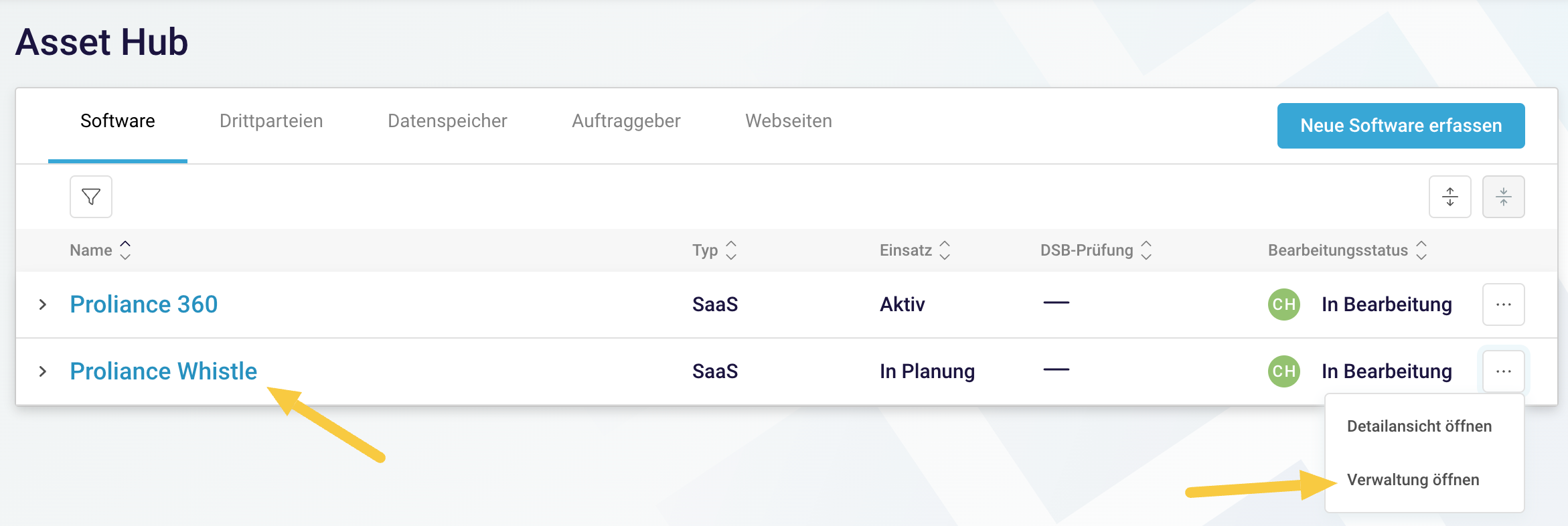
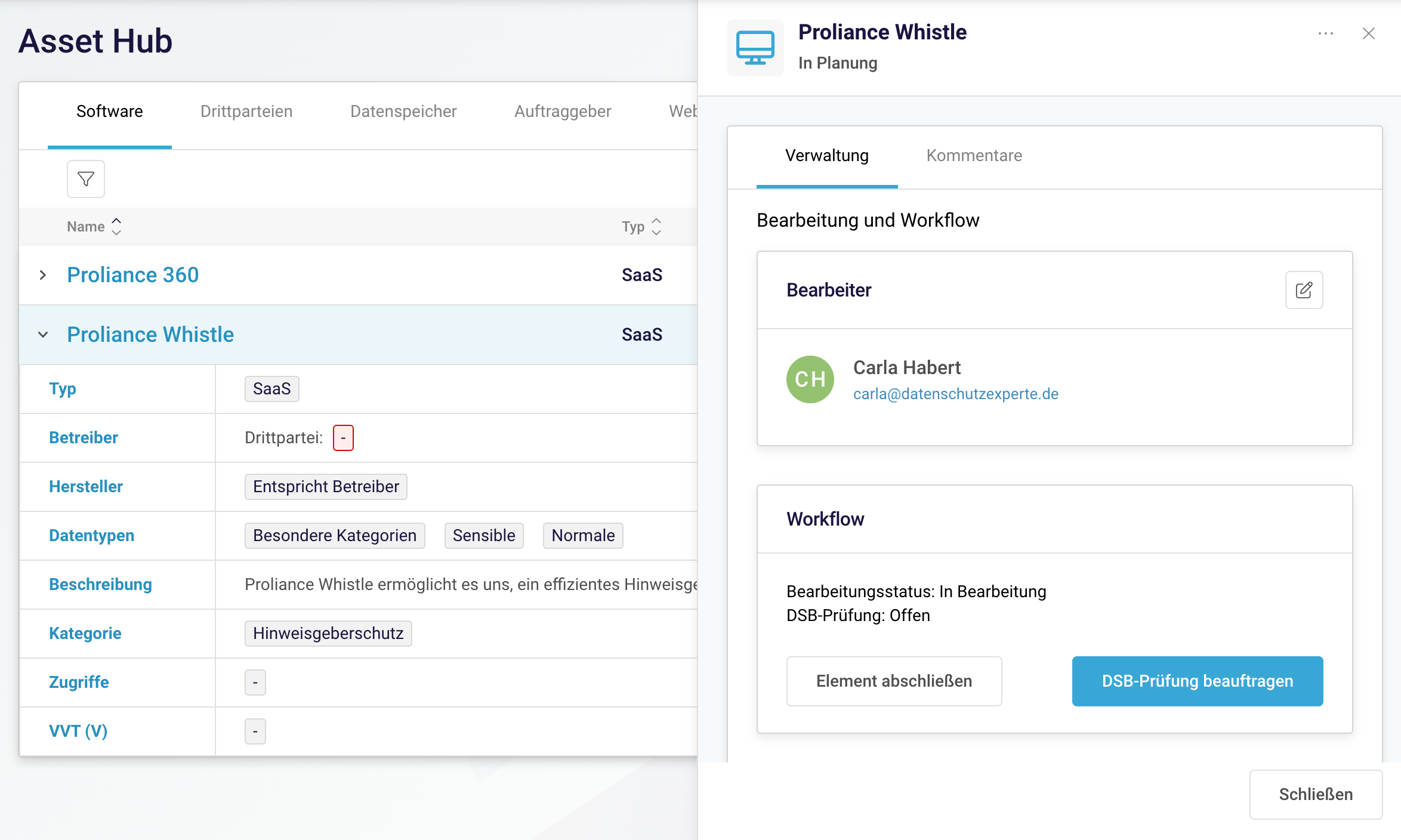
Im Bereich Verwaltung können Sie abhängig vom aktuellen Bearbeitungsstatus und Ihrer Rolle verschiedene Workflow-Aktionen durchführen.
| Aktion | Erläuterung |
|---|---|
| Bearbeiter ändern | Wenn Sie Proliance 360 mit Ihrem Team nutzen, können Sie Assets anderen Teammitgliedern zur Bearbeitung zuweisen. Bitte beachten Sie, dass neben dem Datenschutzmanager immer nur der aktuelle Bearbeiter Änderungen an einem Asset vornehmen kann. |
| DSB-Prüfung beauftragen | Als Datenschutzmanager können Sie die Prüfung eines Assets durch Ihren Datenschutzbeauftragen veranlassen. |
| Element abschließen | Wurden alle gewünschten Informationen erfasst, wird das Asset so in Ihre Dokumentation aufgenommen. |
| Meine Bearbeitung beenden | Option für zugewiesene Bearbeiter außer Datenschutzbeauftragten, um zu signalisieren, dass sie ihre Aufgabe zur Erfassung von Informationen abgeschlossen haben. |
| Bearbeitung fortsetzen | Um Informationen an einem abgeschlossenen oder sich "In Freigabe"befindenden Assets bearbeiten zu können. |
War dieser Artikel hilfreich?
Das ist großartig!
Vielen Dank für das Feedback
Leider konnten wir nicht helfen
Vielen Dank für das Feedback
Feedback gesendet
Wir wissen Ihre Bemühungen zu schätzen und werden versuchen, den Artikel zu korrigieren